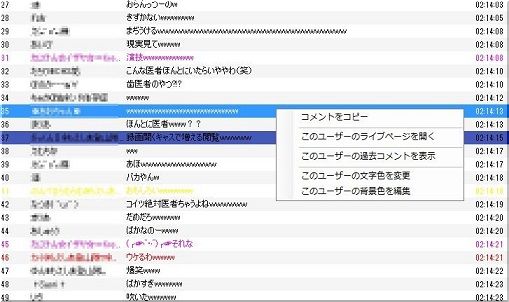
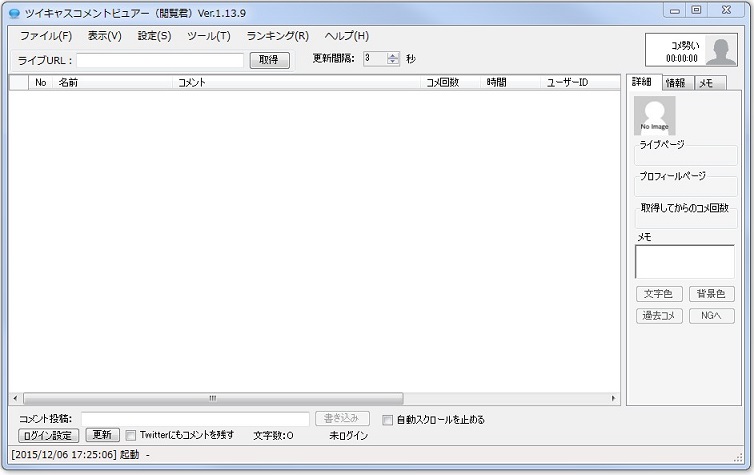
ツイキャスコメントビューアー 閲覧君 Twitcastingコメント閲覧ツール
2通りの配信方法をご紹介! 株式会社サムシングファン 21年06月04日 ツイキャスをPC配信! 2通りの配信方法をご紹介! ツイキャスでは スマホで配信する方法とPCで配信する方法 があります。 スマホではアプリを使用して簡単に配信が出来ます。 PCは 初めてツイキャスで配信したら誰も来なかったから、理由を考えてみた masa 18年6月27日 / 年5月21日 どうも、masa ( @masansatabasa07 )です 最近ツイキャスで生放送しながら勉強とかブログ書いたりしてます 普段は勉強キャスみたいな感じでやっているん
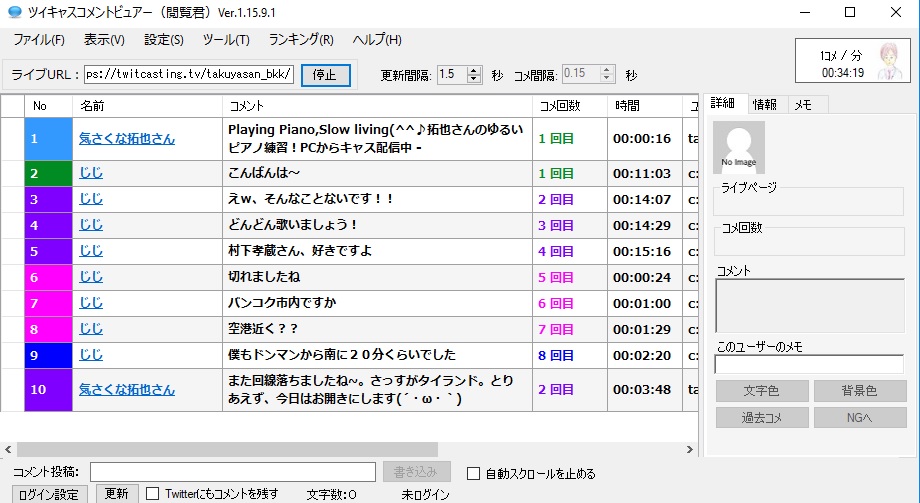
ツイキャス pc配信 コメント
ツイキャス pc配信 コメント-(タイトルや通知コメントに「pr」「宣伝」などを明記しましょう。) ご自身で提供している商品をご自身の配信内で宣伝するのは、問題ございません。 自分を守るために。 ツイキャスでリストカットなど自傷行為・自殺行為を配信するのは禁止です。Support Please fill in the forms below to send us your inquiry Name * Email *
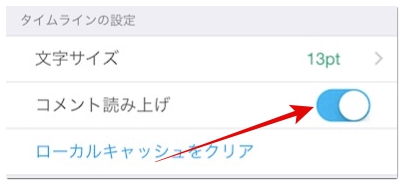
ツイキャスのコメント読み上げ機能の設定方法 Iphone Android Pc アプリ村
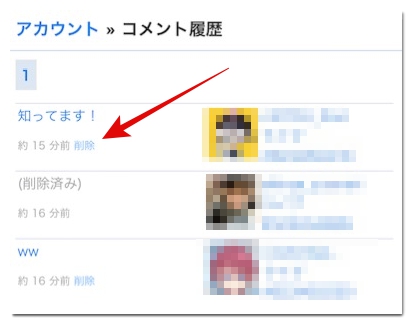
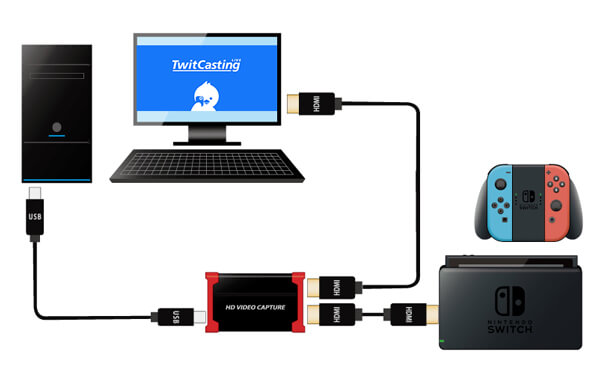
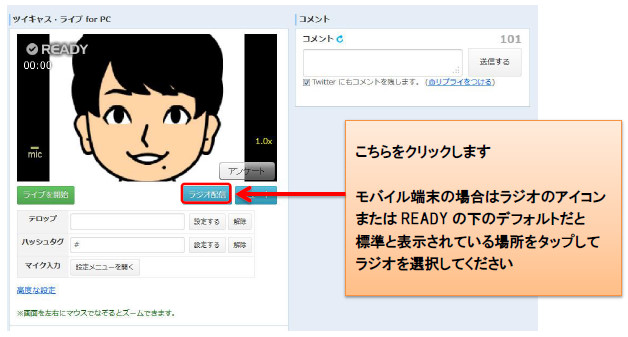
もくじ1 ツイキャスを始めてみた11 可能性を秘めたサービス12 始めての閲覧はとても緊張した2 初見です21 いきなりコメントされて驚く22 ツイキャスにおける「初見です」は最低限のマナー ツイキャスを始めてみ pcから行う場合 pcから配信中の場合は削除したいコメントの投稿日時の横にある「∨」をクリックして「削除」を選択して下さい。 pcからもスパム報告を行うことは可能です。 まとめ ツイキャスのコメント削除に関する解説は以上です。ツイキャスpc版をダウンロードしたい時 ツイキャスにはwindows用のデスクトップアプリが出ているのです。 pcで見ている画面を、そのままツイキャスに配信することが可能です。 画面配信ということですね。 外部マイクも不要で、高画質、音質の配信が
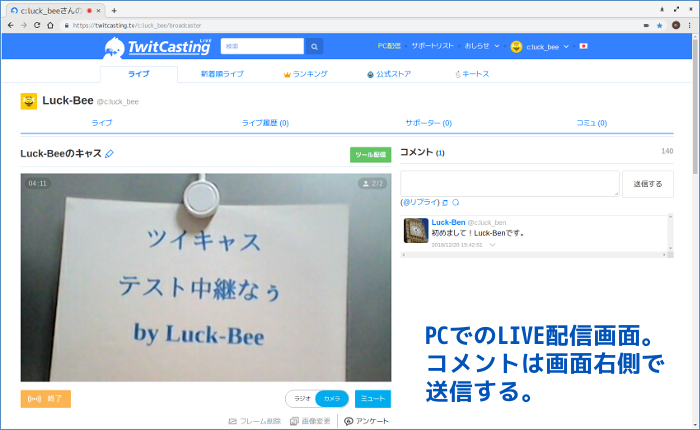
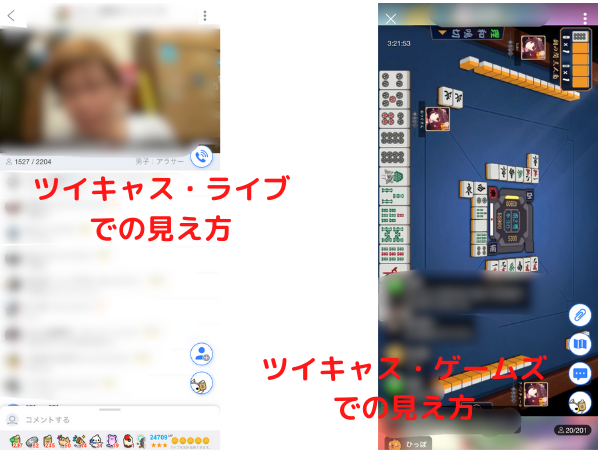
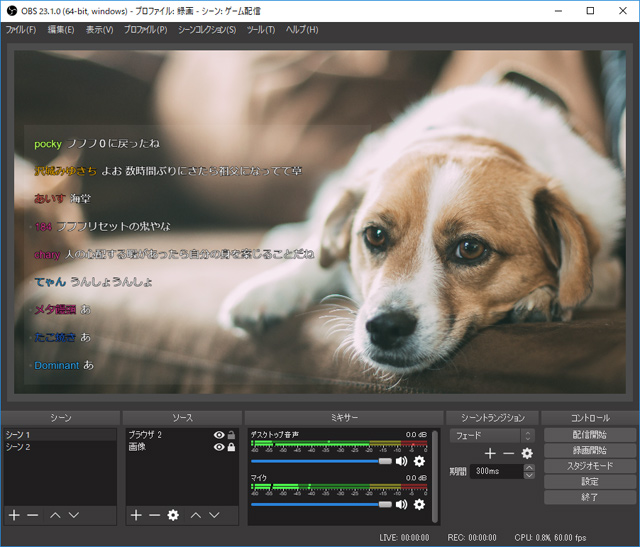
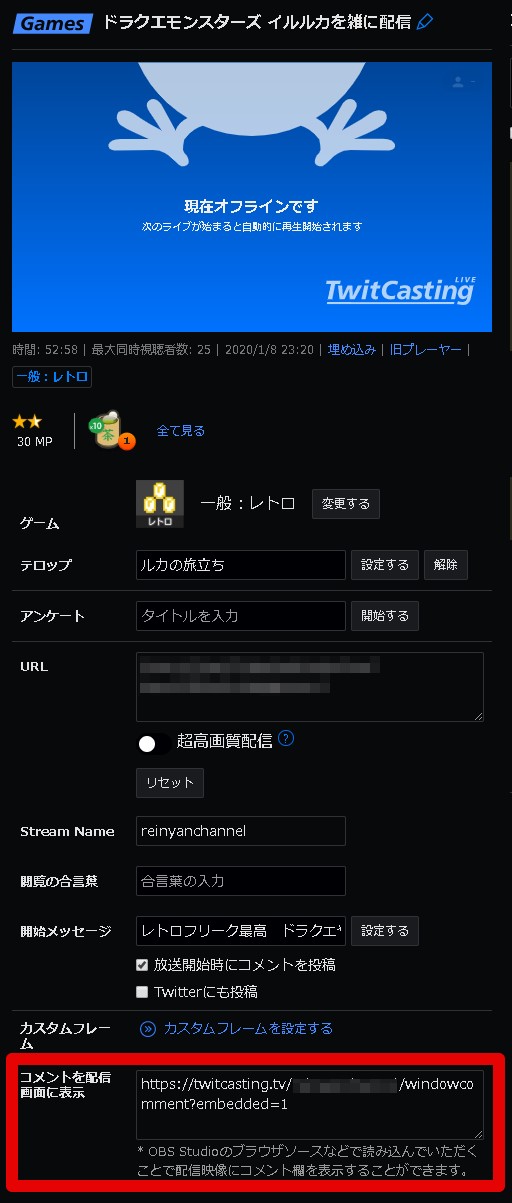
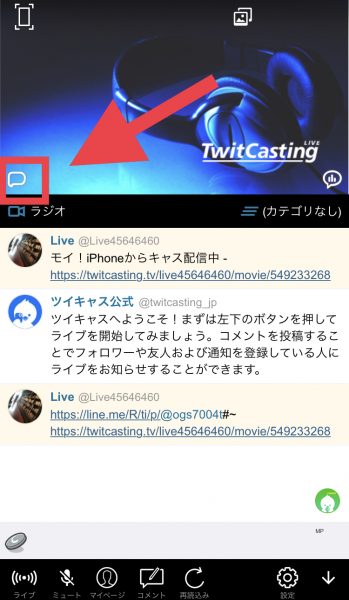
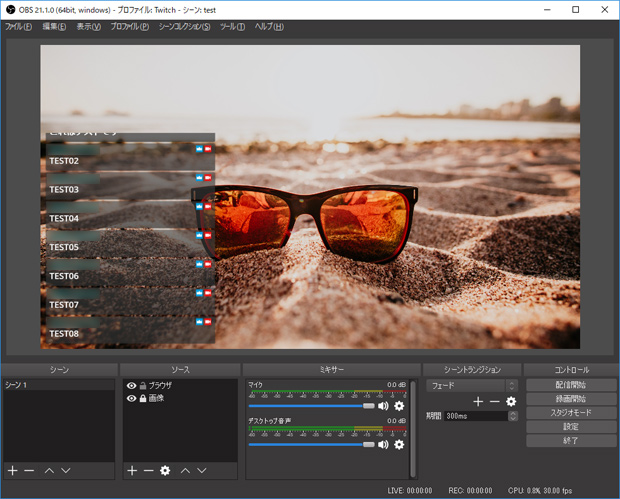
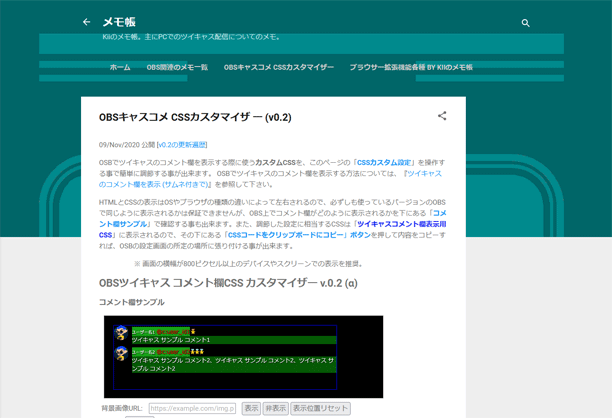
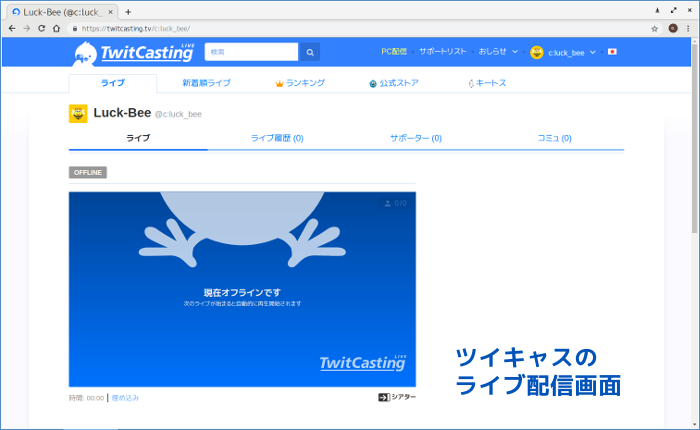
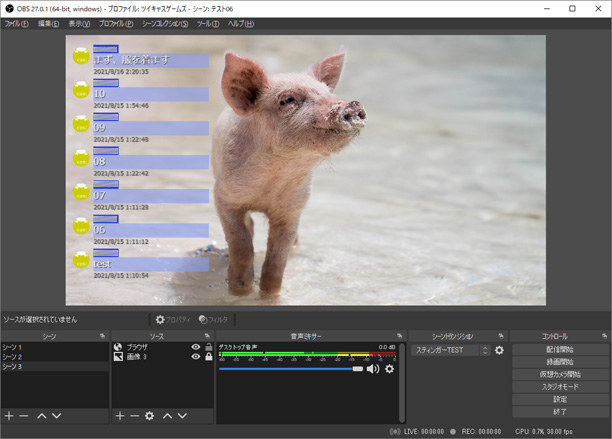
3,000万人が使っているライブ配信サービス「ツイキャス」で、ライブ配信ができるアプリです。カンタン登録で、好きなときに気ままにライブ配信ができちゃいます。 # どんなことができるの? 1スマホやpcで、手軽にライブ配信! ツイキャスは配信方法が /1/19 ツイキャス仕様変更により、カスタムCSSを修正しました タイトル通り、OBSにツイキャスのコメントを表示させるやり方です。 コメビューを透過させて載せるやり方はあったのですが、Youtube Live みたいな感じにコメビュー無しで出来ないか試してみ Windows PCにツイキャス・ライブ をダウンロードしてインストールします。 あなたのコンピュータにツイキャス・ライブをこのポストから無料でダウンロードしてインストールすることができます。PC上でツイキャス・ライブを使うこの方法は、Windows 7/8 / 81 / 10とすべてのMac OSで動作します。
ツイキャス pc配信 コメントのギャラリー
各画像をクリックすると、ダウンロードまたは拡大表示できます
 |  |  |
 |  |  |
 |  |  |
「ツイキャス pc配信 コメント」の画像ギャラリー、詳細は各画像をクリックしてください。
 |  |  |
|  |  |
 |  |  |
「ツイキャス pc配信 コメント」の画像ギャラリー、詳細は各画像をクリックしてください。
 |  |  |
 |  |  |
 |  |  |
「ツイキャス pc配信 コメント」の画像ギャラリー、詳細は各画像をクリックしてください。
 |  | |
 |  |  |
 |  | |
「ツイキャス pc配信 コメント」の画像ギャラリー、詳細は各画像をクリックしてください。
 |  | |
 |  |  |
 |  |  |
「ツイキャス pc配信 コメント」の画像ギャラリー、詳細は各画像をクリックしてください。
 |  | |
 |  |  |
 |  |  |
「ツイキャス pc配信 コメント」の画像ギャラリー、詳細は各画像をクリックしてください。
 |  |  |
 |  |  |
|  |  |
「ツイキャス pc配信 コメント」の画像ギャラリー、詳細は各画像をクリックしてください。
 |  |  |
 |  |  |
 |  |  |
「ツイキャス pc配信 コメント」の画像ギャラリー、詳細は各画像をクリックしてください。
 |  | |
 |  |  |
 |  |  |
「ツイキャス pc配信 コメント」の画像ギャラリー、詳細は各画像をクリックしてください。
 |  |  |
 |  |  |
 |  |  |
「ツイキャス pc配信 コメント」の画像ギャラリー、詳細は各画像をクリックしてください。
 |  |  |
 |  |  |
 |  |  |
「ツイキャス pc配信 コメント」の画像ギャラリー、詳細は各画像をクリックしてください。
 |  | |
 |
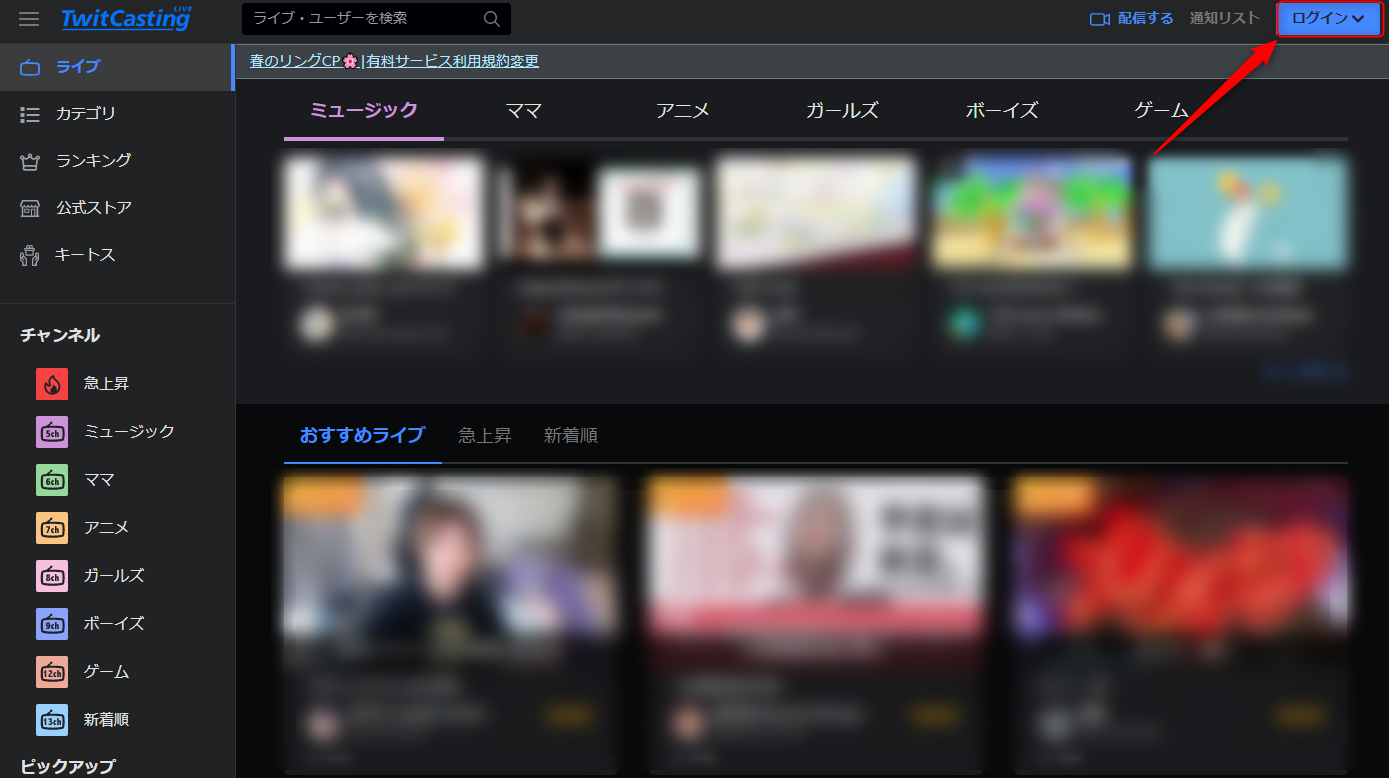
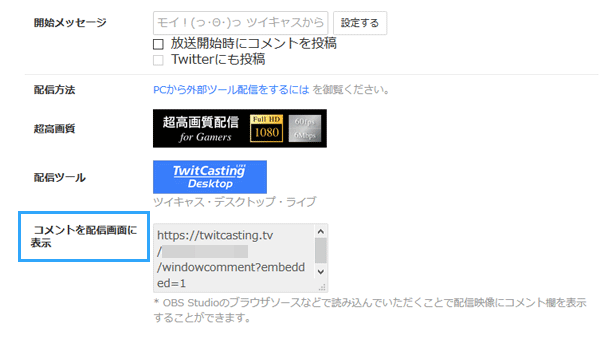
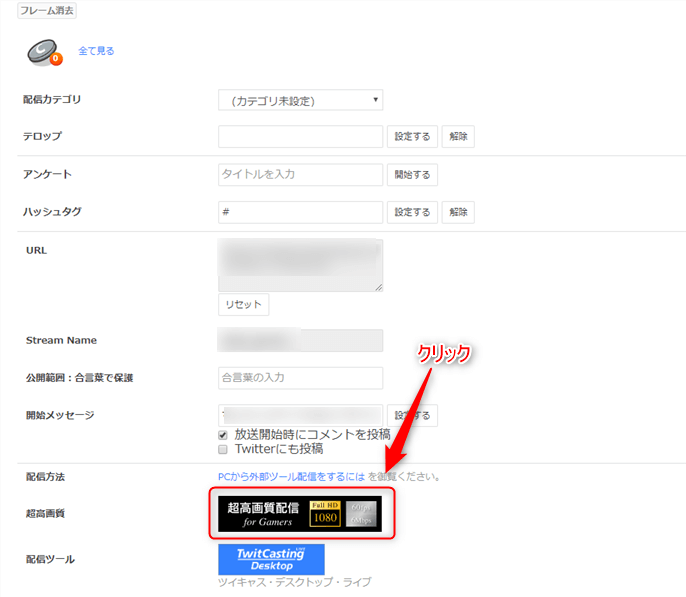
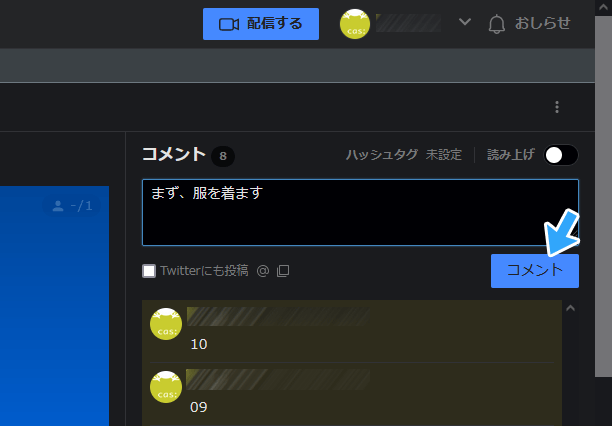
3コメントを取得する 次に自分の配信のコメントを取得します。 ツイキャスの配信管理画面を開く まず、ツイキャスの配信管理画面を開きます。 ツイキャスにログインし、右上にある青い「配信する」ボタンにマウスカーソルを当てます。 「ツール Windows PCにツイキャスゲームズ (スクリーンキャス) をダウンロードしてインストールします。 あなたのコンピュータにツイキャスゲームズ (スクリーンキャス)をこのポストから無料でダウンロードしてインストールすることができます。PC上でツイキャスゲームズ (スクリーンキャス)を使うこの


